-
游戏榜单
- 1.
 死亡公园2内置菜单
- 2.
 schooldays
- 3.
 我的妹妹制造ex手机版
- 4.
 植物大战僵尸杂交版2.0
- 5.
 无耻乱斗2
无耻乱斗2
- 6.
 解忧小村落折相思
- 7.
 楼下的早餐店最新版
- 8.
 脑洞汉字王免广告
关闭导航
热搜榜
热门查看
-

Unifans引力圈免费版安装包
-

fl studio手机版
-

抖音精简版
-

囧次元纯净无广告版
-

掌中电视免费看
-

卫星云图实时天气预报app
-

90fps画质助手官方正版
-

lysn国际版安装包
《腾讯视频剪辑教程:如何截取视频片段》
小编:一二三游戏网 时间:2026-08-21 04:42:22
腾讯视频作为一款功能强大的视频播放器,除了提供丰富的影视资源外,还为用户提供了视频剪辑功能。本文将为您详细介绍如何在腾讯视频中剪辑视频片段,帮助您轻松掌握这项技能。感兴趣的小伙伴们一起来看看吧!

腾讯视频怎么剪辑视频片段?
1、打开腾讯视频app,进入首页,找到将要截取视频的视频并点击,

2、然后进入该视频播放的界面,点击“全屏”按钮,

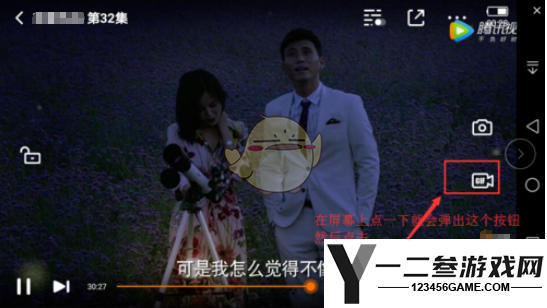
3、看到视频全屏效果后,在屏幕上点一下,然后在界面中找到“GIF”按钮并点击,
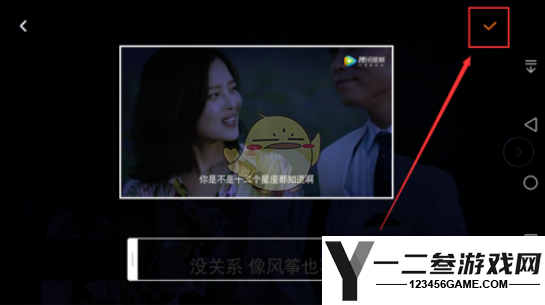
4、弹出视频录制界面,开始录制视频,然后右上角的“完成”按钮,
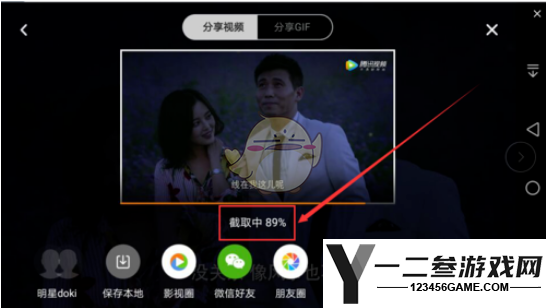
5、开始截取视频,等待截取完成,
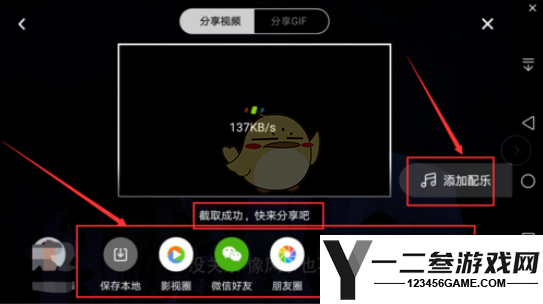
6、弹出提示“截取成功”说明该视频截取成功了,还可以添加背景音乐,还可以分享给好友微信、QQ等等都可以。另外如果想保存到本地也是可以的,点击保存到本地即可。
以上就是小编带来的腾讯视频怎么剪辑视频片段?腾讯视频截取视频片段方法,更多相关资讯教程,请关注一二三游戏网。
本文内容来源于互联网,如有侵权请联系删除。
相关阅读 更多 +


排行榜 更多 +

